


Welche Format- und Speicherort-Vorgaben gibt es?

Damit deine Buchhaltungsdaten reibungslos verarbeitet werden, gibt es ein paar einfache Regeln zu Ablageort und Dateiformat.
Ihr arbeitet mit DATEV? Mit der loyos DATEV API ladet ihr die Daten per Klick direkt aus DATEV, ein Upload im SharePoint entfällt.
1. Wo lege ich meine Daten ab?
Für jeden Mandanten gibt es im SharePoint einen eigenen Upload-Ordner. Er beginnt mit „Mandant –“, gefolgt vom Namen des Mandanten. Darin liegt je Geschäftsjahr ein Jahresordner.
So sieht der korrekte Ablageort aus (Beispiel)
Upload-Folder › loyos bi – Financial Management Suite
Mandant – Beispiel GmbH
2026
buchungsdaten_2026.csv
Schritt 1: Mandanten-Ordner öffnen
Navigiere im SharePoint zu Upload-Folder › loyos bi – Financial Management Suite und öffne den Ordner Mandant – [dein Unternehmen].
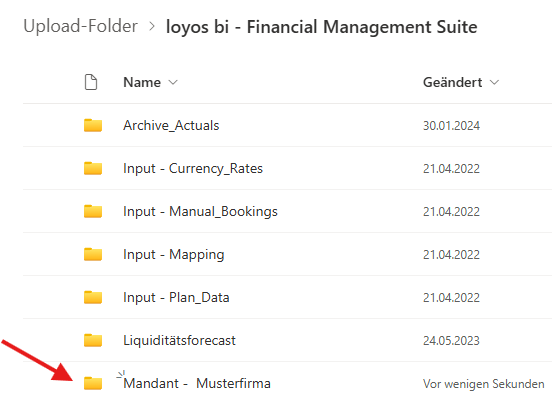
Schritt 2: Jahresordner auswählen
Öffne den passenden Jahresordner, zum Beispiel 2026.
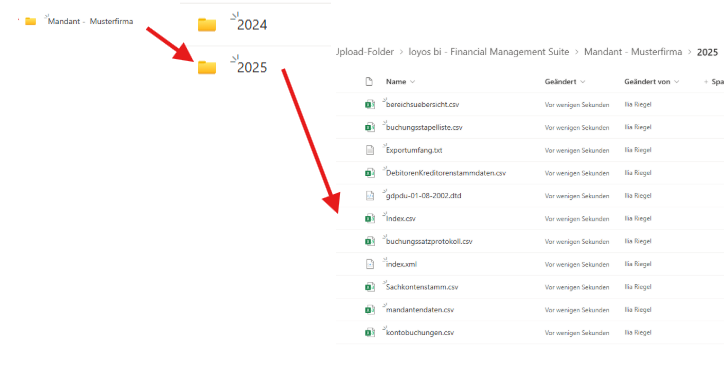
Schritt 3: Datei direkt ablegen
Lege die Exportdateien direkt im Jahresordner ab: keine Unterordner und keine ZIP-Archive.
Schritt 4: Vorherige Version ersetzen
Überschreibe die Datei aus dem Vormonat oder lösche sie, bevor du die neue ablegst.
Hinweis: Der Upload erfolgt Year-to-Date und nicht in Monatsscheiben, sofern nicht ausdrücklich anders vereinbart. Deshalb muss die vorherige Datei immer ersetzt werden.
2. Was muss ich beim Dateiformat beachten?
Lade deine Daten immer im gleichen, vereinbarten Format hoch. Nicht ändern dürfen sich:
- der vereinbarte Dateiname
- das Dateiformat, z. B. bleibt .csv immer .csv
- die Reiternamen bei Excel-Dateien
- Anzahl und Namen der Spalten
Hinweis: Gibt es systemseitig unvermeidbare Änderungen, informiere bitte vorab das loyos Team.
3. Checkliste vor dem Upload
✓Richtiger Mandanten- und Jahresordner
✓Datei aus dem Vormonat ersetzt
✓Dateiname exakt wie vereinbart
✓Dateiformat unverändert
✓Reiternamen bei Excel beibehalten
✓Spaltenanzahl und -namen konstant
✓Keine Unterordner
✓Keine ZIP-Datei
Einführung in die FMS
In diesem Webinar führen wir dich live durch die Financial Management Suite und zeigen dir neben den Basisfunktionen die Tipps & Tricks zur optimalen Nutzung der FMS. Ziel ist es, dass du den vollen Umfang der FMS ausreizt und so deinen Reporting-Alltag möglichst effizient gestaltest.