
Filter
nach Produkt
Thank you! Your submission has been received!
Oops! Something went wrong while submitting the form.
Themen
Allgemeine Übersicht der Datenaktualisierung
Arbeiten mit dem Sharepoint
Datenlieferant
Financial Management Suite
Vorstellung Modul GuV
Report Consumer
Controller
Financial Management Suite
Zugriff auf die App
Report Consumer
Controller
HR Reporting Suite
Financial Management Suite
Neu in der FMS
Vorstellung Modul Kunden & Lieferanten
Report Consumer
Controller
Financial Management Suite
Produktinfos FMS
Vorstellung Modul Datencheck
Report Consumer
Controller
Financial Management Suite
Vorstellung Modul Bilanz
Report Consumer
Controller
Financial Management Suite
Cashboard - Allgemeine Übersicht
Report Consumer
Datenlieferant
Controller
Financial Management Suite
Neu in der FMS
Produktinfos FMS
FMS 2.0 Guide
Financial Management Suite
Arten des Exports
Report Consumer
Controller
HR Reporting Suite
Financial Management Suite
Neu in der FMS
Überblick über die Inhalte des Sharepoint
Datenlieferant
Financial Management Suite
Kundengruppierung
Report Consumer
Controller
Financial Management Suite
Produktinfos FMS
Cashboard - Bankenschnittstelle
Datenlieferant
Controller
Financial Management Suite
Neu in der FMS
Produktinfos FMS
FMS 2.0 Demo
Financial Management Suite
Einsehen der Aktualisierung
Report Consumer
Controller
HR Reporting Suite
Financial Management Suite
Vorgaben bei der Datenbereitstellung
Datenlieferant
Financial Management Suite
Cashboard - Liquiditätsforecast
Report Consumer
Datenlieferant
Controller
Financial Management Suite
Neu in der FMS
Produktinfos FMS
FMS 2.0 FAQs
Financial Management Suite
Zurücksetzen der Ansicht
Report Consumer
Controller
HR Reporting Suite
Financial Management Suite
Neu in der FMS
Datenaktualisierung
Datenlieferant
Controller
Financial Management Suite
Neu in der FMS
Produktinfos FMS
Erstellen von Bookmarks
Report Consumer
Controller
HR Reporting Suite
Financial Management Suite
Neu in der FMS
Vollbildmodus
Report Consumer
Controller
HR Reporting Suite
Financial Management Suite
Neu in der FMS
Anpassungsbuchungen
Datenlieferant
Controller
Financial Management Suite
Neu in der FMS
Produktinfos FMS
Drill-Up / Drill-Down
Report Consumer
Controller
HR Reporting Suite
Financial Management Suite
Drillthrough
Report Consumer
Controller
HR Reporting Suite
Financial Management Suite
Arbeiten mit Filtern
Report Consumer
Controller
HR Reporting Suite
Financial Management Suite
Visualinteraktion
Report Consumer
Controller
HR Reporting Suite
Financial Management Suite
Zugang Kundenportal BANKSapi
Tooltip
Report Consumer
Controller
HR Reporting Suite
Financial Management Suite
Zeilen ein- und ausschließen
Sortieren
Report Consumer
Controller
HR Reporting Suite
Financial Management Suite
Kopieren
Report Consumer
Controller
HR Reporting Suite
Financial Management Suite
Kontenmapping
Controller
Financial Management Suite
FMS Basisfunktionalitäten im Überblick
Financial Management Suite
Neu in der FMS
NEU: DATEV Schnittstelle
Datenlieferant
Controller
Financial Management Suite
Neu in der FMS
Produktinfos FMS
Release Notes August 2025
Financial Management Suite
Neu in der FMS
Produktinfos FMS
Release Notes September 2025
Financial Management Suite
Neu in der FMS
Produktinfos FMS
Release Notes Oktober 2025
Financial Management Suite
Neu in der FMS
Produktinfos FMS
Release Notes November 2025
Financial Management Suite
Neu in der FMS
Produktinfos FMS
Release Notes Dezember 2025
Financial Management Suite
Neu in der FMS
Produktinfos FMS
Release Notes Januar 2026
Financial Management Suite
Neu in der FMS
Produktinfos FMS
Release Notes Februar 2026
Financial Management Suite
Neu in der FMS
Produktinfos FMS
Release Notes März 2026
Financial Management Suite
Neu in der FMS
Produktinfos FMS
Release Notes April 2026
Financial Management Suite
Neu in der FMS
Produktinfos FMS
Release Notes Juni 2026
Financial Management Suite
Neu in der FMS
Produktinfos FMS
Release Notes August 2026
Financial Management Suite
Produktinfos FMS
Release Notes Oktober 2026
Financial Management Suite
Neu in der FMS
Produktinfos FMS
FMS 2.0
Allgemeine Funktionen
Konfigurationsleiste
Sharepoint
Individualisierung
Zugriffsrechte
GuV
Bilanz
Planung
Planungsanalyse
Dynamische Planung
Konsolidierung
Datenvergleich
Datencheck
Kunden und Lieferanten
Währung
Cashboard
Release Notes
Release Notes 2025
ThemenAllgemeine Funktionen
NEU: DATEV Schnittstelle

NEU: DATEV Schnittstelle

Lesezeit:
10
Minuten

So lädst du Buchhaltungsdaten per Knopfdruck aus DATEV direkt in die Financial Management Suite.

Bisher mussten GDPdU-Daten als CSV-Datei aus DATEV exportiert und manuell in den SharePoint hochgeladen werden.

Mit der loyos DATEV API importierst du die Daten direkt aus DATEV in die FMS. Kein manueller Export, keine Importfehler.

Video: DATEV-Schnittstelle im Überblick

Video (3 Min.): Die DATEV-Schnittstelle im Überblick

Einrichtung und Inbetriebnahme

Bevor du Daten laden kannst, sind einmalig einige Schritte nötig: bei DATEV (in der Regel durch deinen Steuerberater) und bei loyos. Die Anleitung bündelt alle Schritte für dich und deinen Steuerberater.

→ Anleitung: Einrichtung und Inbetriebnahme

Daten an das DATEV-Rechenzentrum senden

Die DATEV API ruft die Daten aus dem DATEV-Rechenzentrum ab. Buchungen, die nur lokal in Kanzlei-Rechnungswesen erfasst sind, müssen deshalb zuerst per Daten senden an das Rechenzentrum übertragen werden. Erst danach lassen sie sich im Verbindungscockpit neu laden.

Diese Schritte führt in der Regel die Kanzlei bzw. der Steuerberater in DATEV durch.

Daten senden

Mandant öffnen

Im DATEV Arbeitsplatz unter Alle Mandanten den Mandanten suchen und die Buchführung des aktuellen Jahres öffnen.
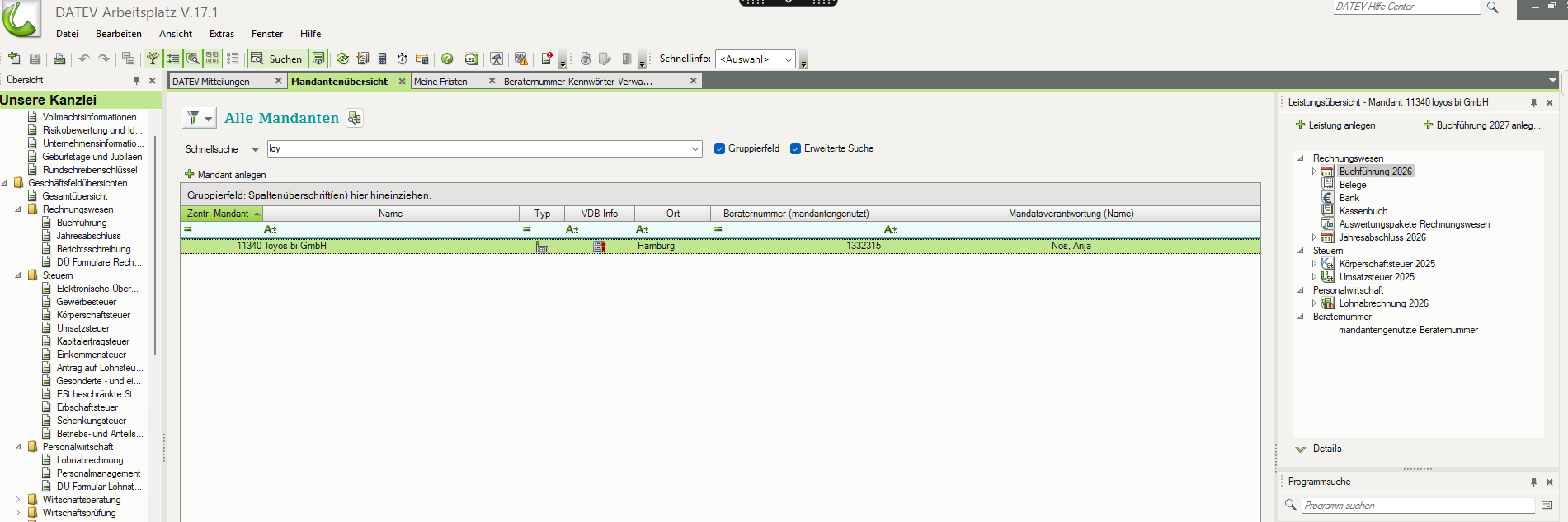
DATEV Arbeitsplatz: Mandantenübersicht
DATEV Arbeitsplatz, Mandantenübersicht
RZ-Dienstleistungen Buchführung aufrufen

In Kanzlei-Rechnungswesen über Bestand → Daten senden → RZ-Dienstleistungen Buchführung.
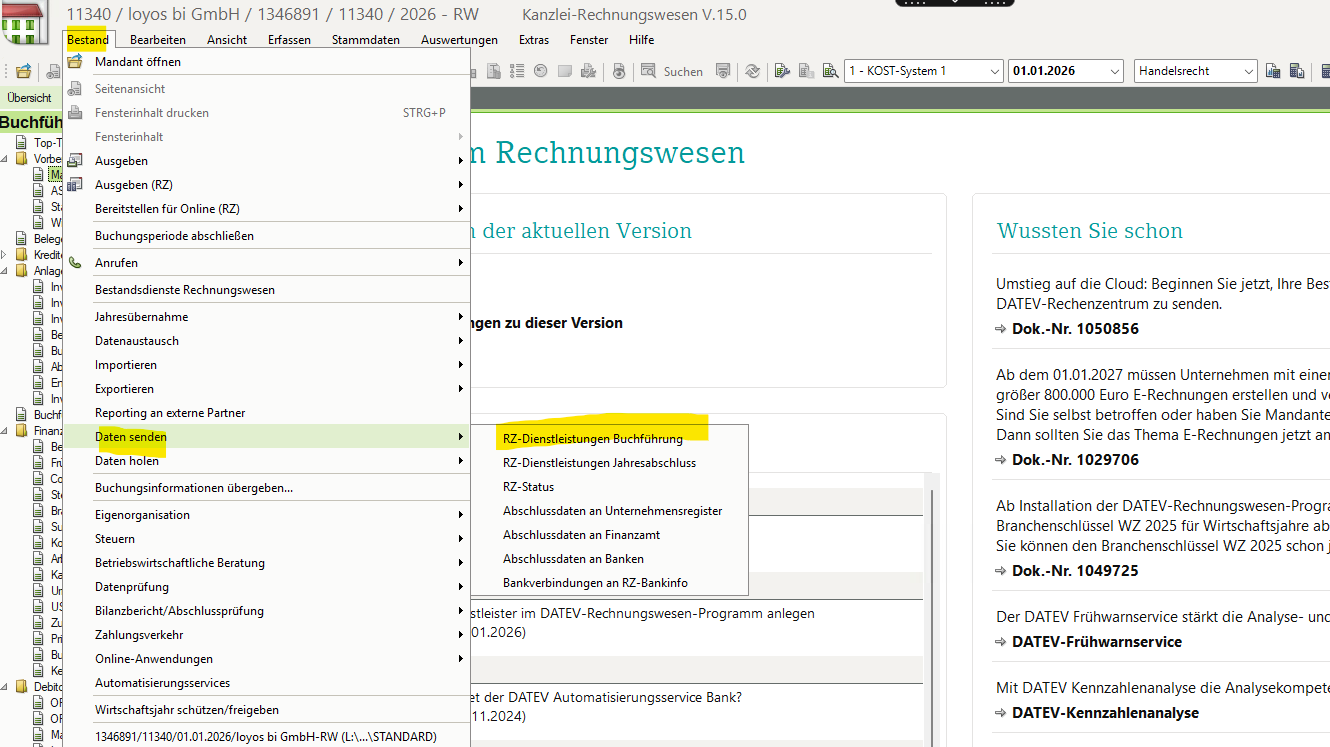
Menü Bestand, Daten senden, RZ-Dienstleistungen Buchführung
Menü Bestand → Daten senden
Finanzbuchführung senden
  1. Unter Sendedaten den Haken bei Finanzbuchführung setzen.
  2. Zeitraum prüfen (Senden von … bis …).
  3. Unten rechts auf Daten senden klicken.
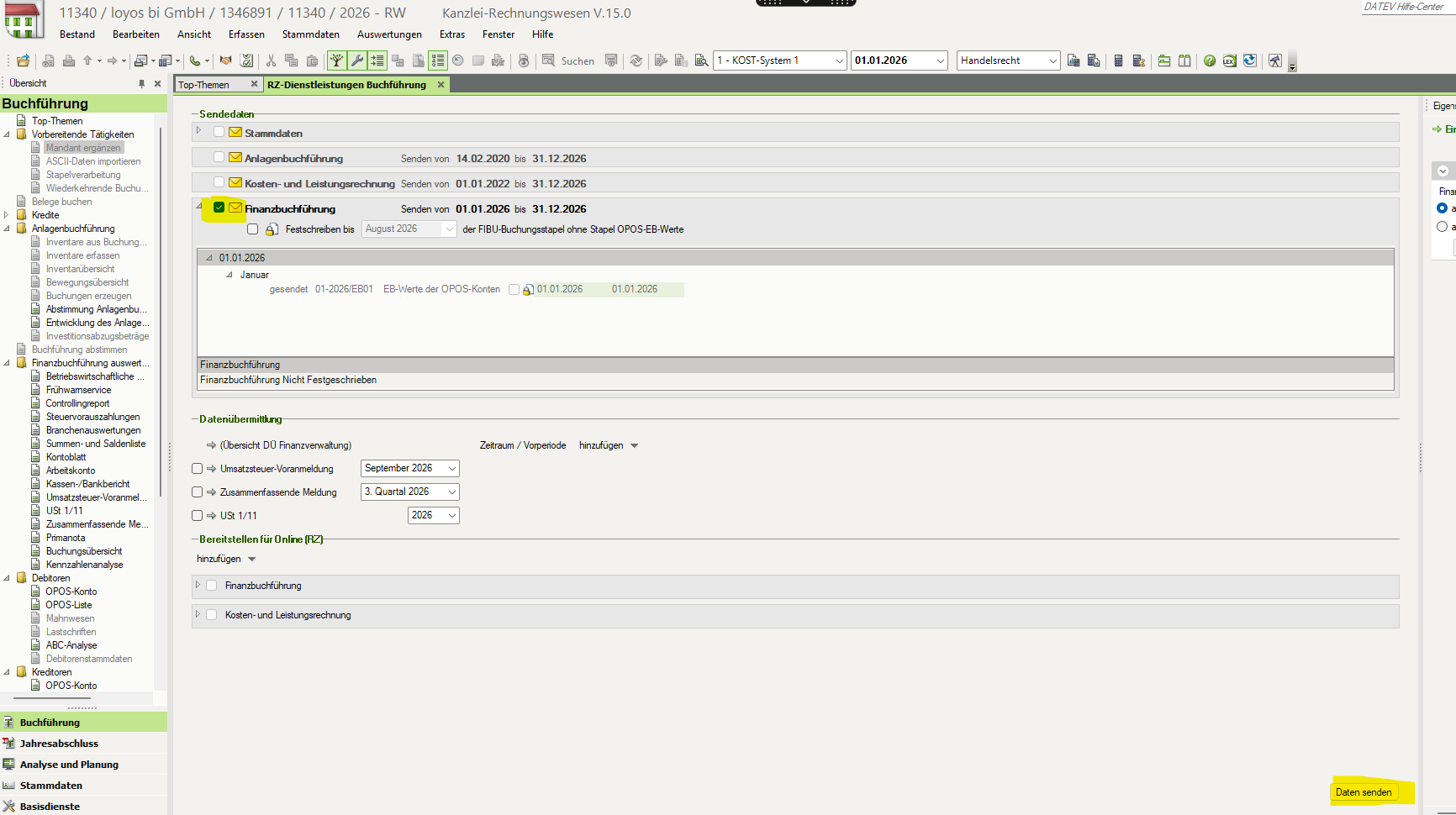
RZ-Dienstleistungen Buchführung: Finanzbuchführung auswählen und Daten senden
Finanzbuchführung auswählen, dann Daten senden

Letztes Daten senden prüfen

So siehst du, wann die Daten eines Mandanten zuletzt an das Rechenzentrum übertragen wurden.

Bestandsdienste Rechnungswesen öffnen

Im DATEV Arbeitsplatz in der Programmsuche „bestand“ eingeben und Bestandsdienste Rechnungswesen öffnen.
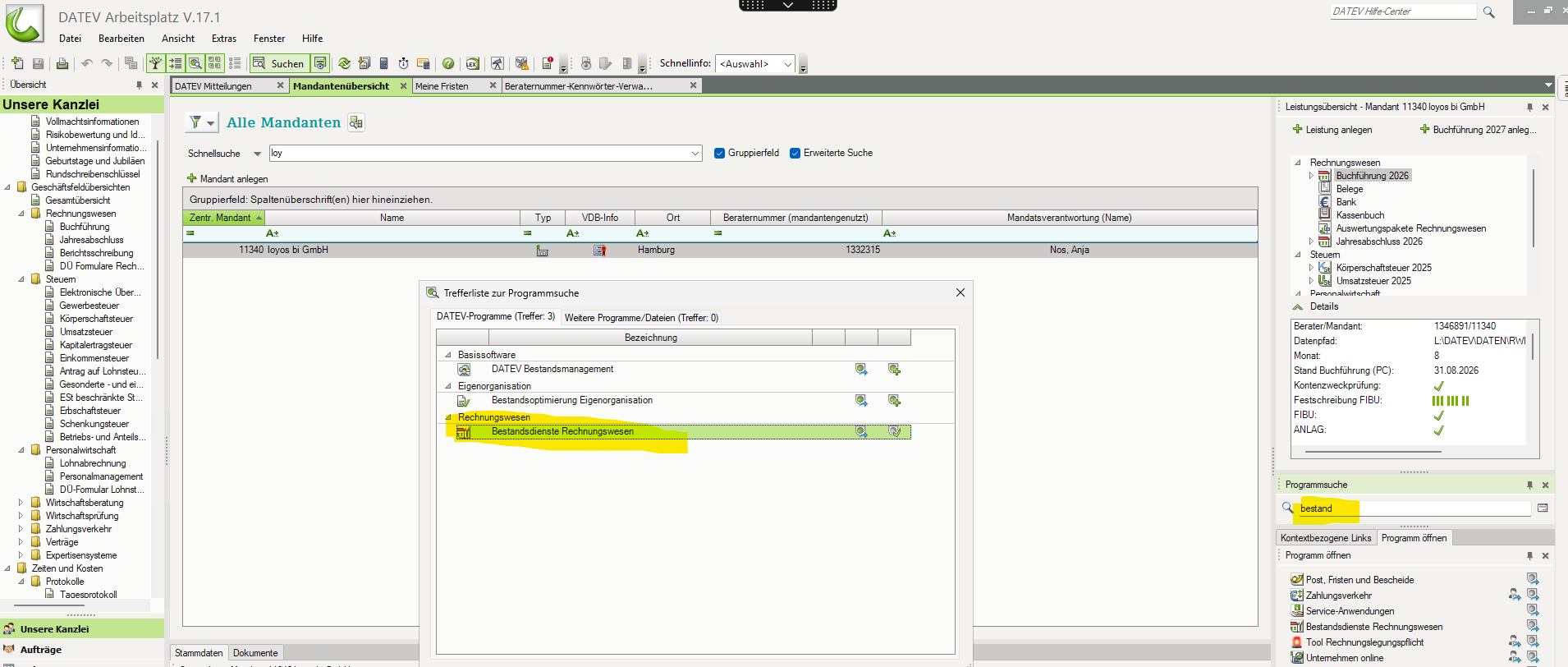
Programmsuche: Bestandsdienste Rechnungswesen
Programmsuche im DATEV Arbeitsplatz
Datum ablesen

Unter Bestands-Manager → Mandant den Mandanten suchen. Die Spalte Letztes Daten senden (RZ) zeigt Datum und Uhrzeit der letzten Übertragung.
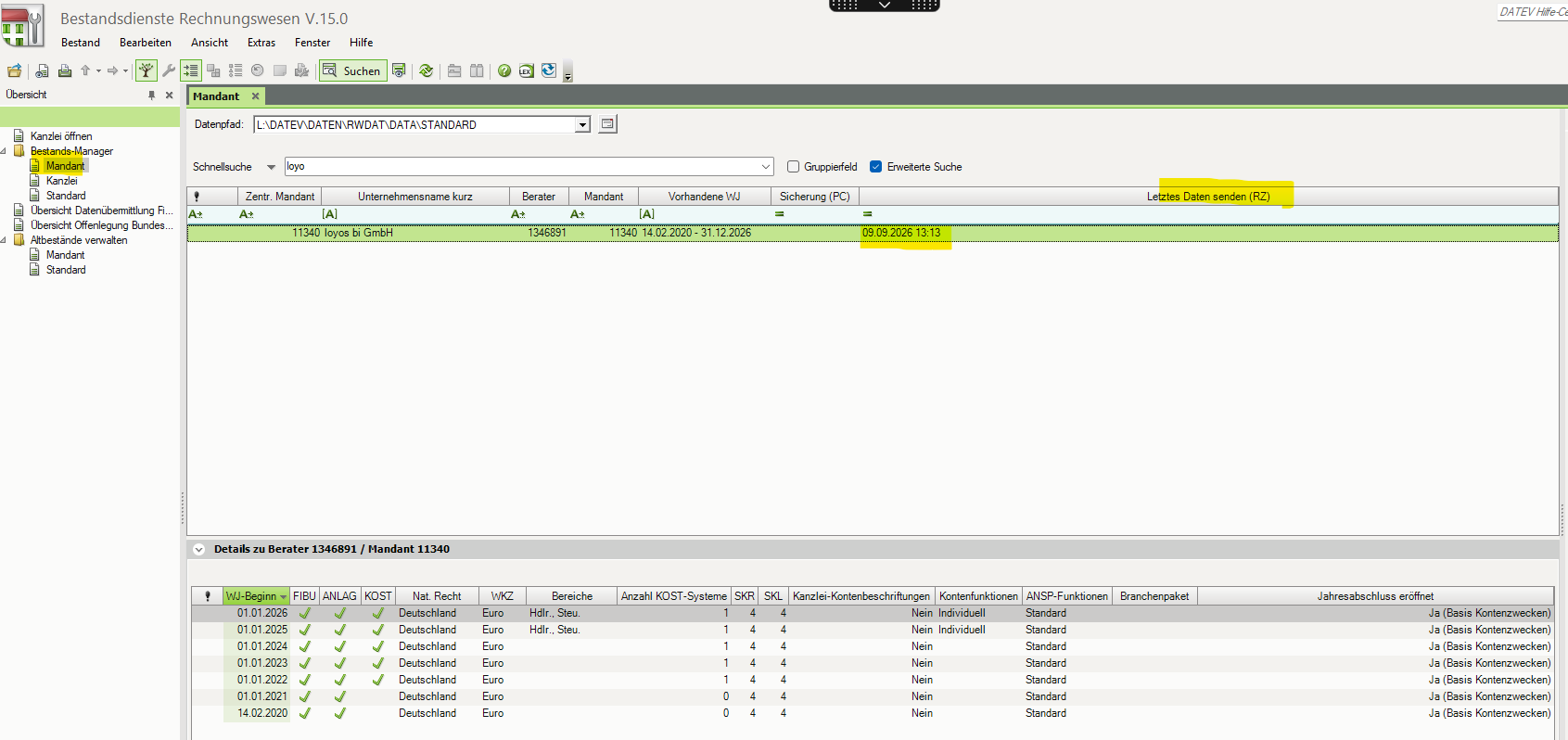
Bestandsdienste Rechnungswesen: Spalte Letztes Daten senden (RZ)
Spalte „Letztes Daten senden (RZ)“

Das DATEV-Verbindungscockpit

Im Verbindungscockpit siehst du alle Verbindungen zu deinen Mandanten. Von hier aus lädst du Daten neu, prüfst den Status und richtest neue Verbindungen ein.
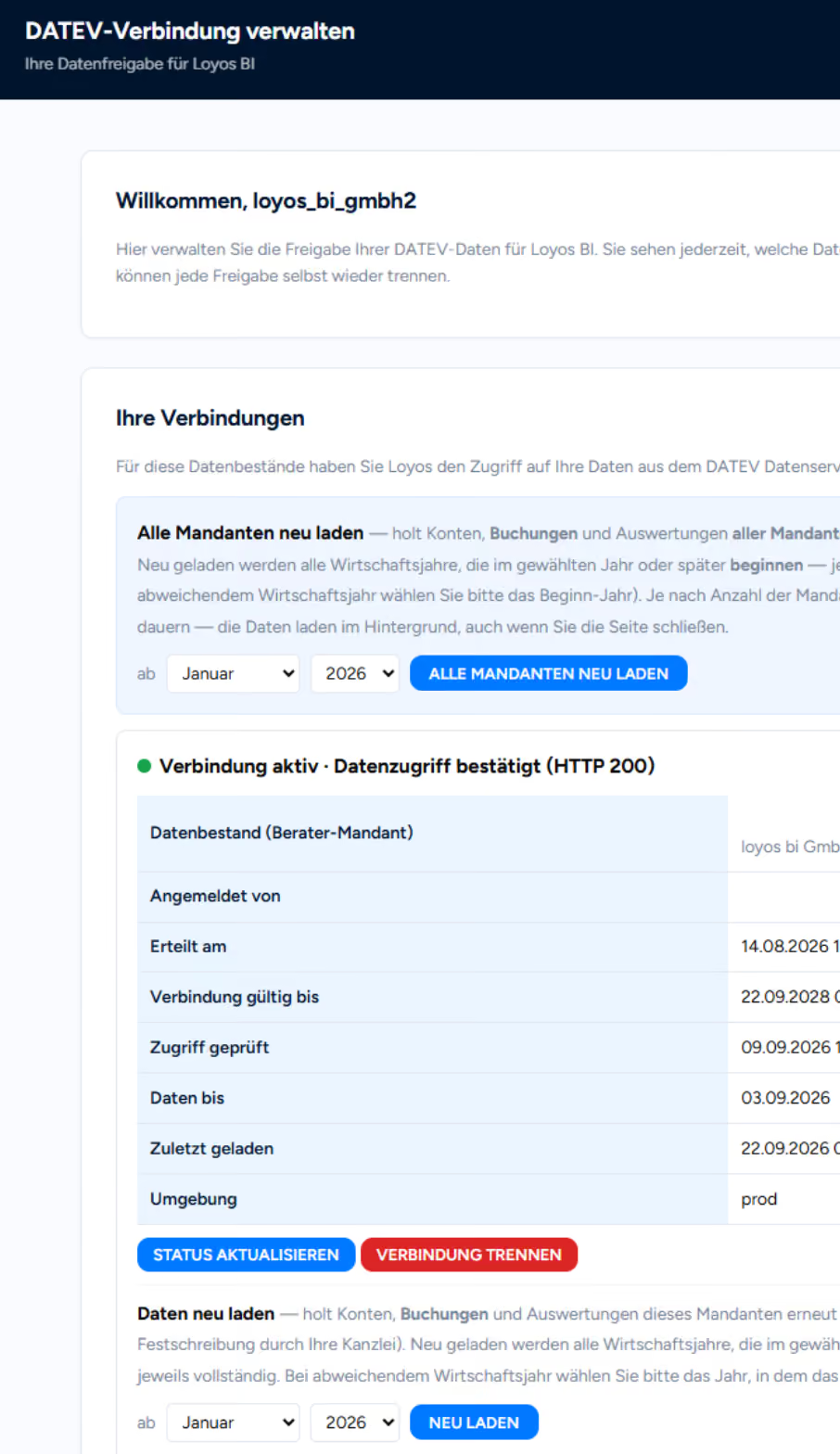
DATEV-Verbindungscockpit
Verbindungscockpit mit einer aktiven Verbindung

Daten laden

Geladen werden nur Daten, die an das DATEV-Rechenzentrum gesendet wurden. Wie das geht: Daten an das DATEV-Rechenzentrum senden.

Alle Mandanten neu laden

Für den Monatsabschluss, wenn alle Daten in DATEV gebucht sind.

  1. Im oberen Bereich Monat und Jahr wählen, ab dem geladen werden soll.
  2. Auf Alle Mandanten neu laden klicken.
  3. Konten, Buchungen und Auswertungen aller Mandanten deiner Verbindung werden in die FMS eingespielt.
Neu geladen werden alle Wirtschaftsjahre, die im gewählten Jahr oder später beginnen, jeweils vollständig. Bei abweichendem Wirtschaftsjahr das Beginn-Jahr wählen. Je nach Anzahl der Mandanten kann das mehrere Stunden dauern. Die Daten laden im Hintergrund, auch wenn du die Seite schließt.

Einzelnen Mandanten neu laden

Zum Beispiel nach einer Nachbuchung oder Festschreibung durch die Kanzlei, die nur einen Mandanten betrifft.

  1. In der Verbindung des Mandanten zum Bereich Daten neu laden gehen.
  2. Monat und Jahr wählen, ab dem geladen werden soll.
  3. Auf Neu laden klicken.

Verbindung verwalten

  • Jede Verbindung zeigt Status, Datenbestand (Berater-Mandant), Gültigkeit, Datenstand und den letzten Ladezeitpunkt.
  • Status aktualisieren prüft den Datenzugriff erneut.
  • Verbindung trennen entzieht loyos den Zugriff auf diesen Datenbestand.

Deine Vorteile

Für Unternehmen

  • Dein Steuerberater pflegt die Daten in DATEV, du lädst sie selbst.
  • Schneller aktuelle Daten, kein manueller Aufwand.
  • Weniger Fehler.
  • Keine Abhängigkeit vom Steuerberater bei der Datenbereitstellung.

Für Steuerberater

  • Kein zusätzlicher Aufwand, die Daten liegen ohnehin in DATEV.
  • Einheitlicher Prozess über mehrere Mandanten.
  • Weniger Fehler und Haftungsrisiko.
  • Keine zeitkritischen Datenanfragen der Mandanten.
Noch Fragen?

Melde dich gerne bei deinem loyos Customer Success Team.

Events

Einführung in die FMS

In diesem Webinar führen wir dich live durch die Financial Management Suite und zeigen dir neben den Basisfunktionen die Tipps & Tricks zur optimalen Nutzung der FMS. Ziel ist es, dass du den vollen Umfang der FMS ausreizt und so deinen Reporting-Alltag möglichst effizient gestaltest.

Termine
27.11.26
·
11:00
–
12:00
Uhr
Webinar im
November - 27.11.2026
jetzt anmelden
18.12.26
·
11:00
–
12:00
Uhr
Webinar im
Dezember - 18.12.2026
jetzt anmelden
alle Termine ansehen