


Wie nehme ich Anpassungsbuchungen vor?

So erfasst du Anpassungsbuchungen in der Excel Vorlage und sorgst dafür, dass der Import fehlerfrei klappt.
Wofür werden Anpassungsbuchungen benötigt?
Typische Anwendungsfälle sind Adjustments, Konsolidierungsbuchungen, Umsatzglättung und Abgrenzungen. Die Buchungen wirken nur auf der Reporting Ebene, unabhängig von den Buchhaltungsdaten.
Ablauf
1 Vorlage öffnen
Öffne im Upload Ordner Input Anpassungsbuchungen die Datei Anpassungsbuchungen.
2 Buchung erfassen
Erfasse die Buchung im Reiter. Lass Spaltennamen und Spaltenstruktur unverändert.
3 Zwei Zeilen je Buchung
Jede Buchung besteht aus zwei Zeilen: Buchung und Gegenbuchung (Soll und Haben).
4 Anpassung auswählen
Wähle die Anpassung im Modul Konzernkonsolidierung → Anpassungen (Anpassungstabelle) aus.
5 Refresh abwarten
Der nächste Refresh spielt die Buchungen ein. Sie wirken dann in GuV und Bilanz.
Pflichtfelder je Zeile
- Kontonummer
- Periode
- Buchungstext
- Betrag Soll / Haben
- Geschäftsbereich
- Kostenstelle
- Basiswährung EUR/USD
- EB Kennung (optional)
- Gegenkonto (optional)
Gut zu wissen
Dateiname und Format nie ändern, sonst erkennt das System die Datei nicht.
Mehrere Reiter zum Strukturieren sind möglich (z. B. Investments), jeweils mit identischer Spaltenstruktur.
Der Geschäftsbereich muss exakt dem Auswahlfeld in der FMS entsprechen.
Für Eröffnungsbilanz oder Saldovortrag die EB Kennung auf „ja“ setzen, indem du eine 1 eingibst.
Richtiges Datenformat sicherstellen
Kopierst du Werte aus einer anderen Quelle (Excel, ERP System oder PDF) in die Vorlage, übernimmt Excel oft das Format der Quelle statt der Spaltenformatierung. Ein Datum oder Betrag sieht dann richtig aus, ist im Hintergrund aber als Text gespeichert. Das Menüband zeigt trotzdem „Datum“ oder „Zahl“ an, deshalb fällt der Fehler kaum auf.
Wichtig
Daten, die nicht im korrekten Zellformat vorliegen, können aktuell nicht eingespielt werden. Bitte prüfe die Formatierung, bevor du die Datei einreichst.
Woran du das falsche Format erkennst
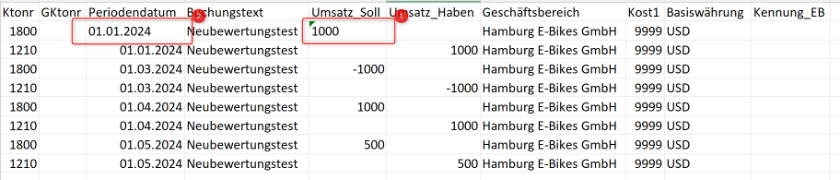
Warndreieck: Ein kleines grünes oder graues Dreieck in der Zellecke zeigt, dass der Inhalt nicht zum erwarteten Format passt.
Ausrichtung: Korrekte Datums- und Zahlenwerte stehen rechtsbündig. Linksbündige Werte sind als Text hinterlegt.
So behebst du das Problem
Mit der Excel Funktion „Text in Spalten“ wandelst du auch bereits eingefügte Werte zuverlässig um:
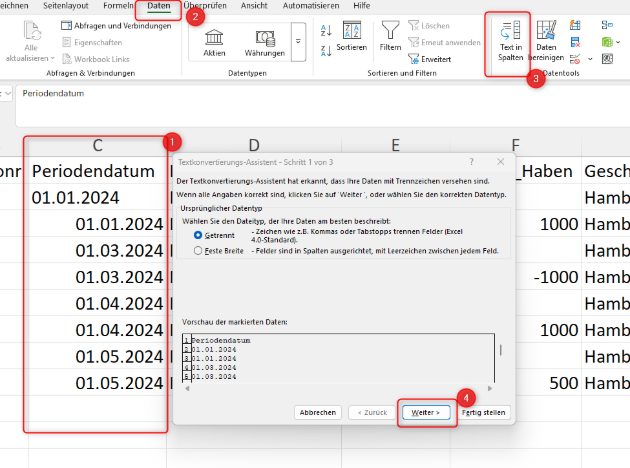
1 Spalte markieren
Markiere die gesamte Spalte oder den Zellbereich mit den betroffenen Werten, zum Beispiel Periodendatum oder Umsatz.
2 „Text in Spalten“ öffnen
Wechsle zum Register Daten und klicke im Bereich Datentools auf Text in Spalten.
3 Assistent durchklicken
Übernimm in Schritt 1 und 2 die Vorauswahl und klicke jeweils auf Weiter.
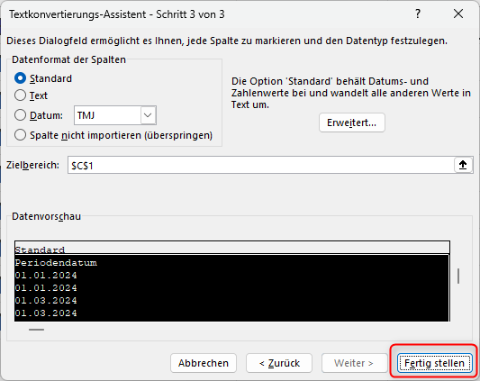
4 „Standard“ wählen
Wähle in Schritt 3 unter Datenformat der Spalten die Option Standard und klicke auf Fertig stellen.
5 Ergebnis prüfen
Die Werte stehen jetzt rechtsbündig, das Warndreieck ist verschwunden. Wiederhole die Schritte für jede betroffene Spalte.
Checkliste vor dem Einreichen
☐ Kopierte Werte in Datums- und Zahlenspalten mit „Text in Spalten“ und „Standard“ korrigiert
☐ Keine Warndreiecke mehr in den Zellen sichtbar
☐ Datums- und Zahlenwerte rechtsbündig ausgerichtet
☐ Keine weiteren eingefügten Bereiche mit abweichender Formatierung
Noch Fragen?
Wenn der Import trotz korrekter Formatierung nicht klappt, melde dich gerne bei deinem loyos Customer Success Team.
Einführung in die FMS
In diesem Webinar führen wir dich live durch die Financial Management Suite und zeigen dir neben den Basisfunktionen die Tipps & Tricks zur optimalen Nutzung der FMS. Ziel ist es, dass du den vollen Umfang der FMS ausreizt und so deinen Reporting-Alltag möglichst effizient gestaltest.