


FMS 2.0 Guide

Neues Design, neue Filtermöglichkeiten, ein neuer Datenqualitäts Report in jedem Modul sowie weitere neue Funktionen in der FMS.
Wir haben der Financial Management Suite (FMS) mit FMS 2.0 ein umfassendes Update verpasst. Die gesamte Suite zeigt sich jetzt im einheitlichen loyos bi Design, mit einem modernen, dreistufigen Seitenaufbau, vereinheitlichten Diagrammen und Tabellen sowie einem neuen 16:9 Breitbildformat für Bildschirm und Export. Auch Einstellungen, Feedback, Support, den neuen Datenqualitäts Button sowie unser neues Help Center findest du jetzt auf jeder Seite an derselben Stelle.
Auf allen Reports steht dir außerdem eine einheitliche, leistungsfähigere Filterleiste zur Verfügung, inklusive einer deutlich mächtigeren Suche und eines Indikators für aktive Filter. Ergänzend haben wir in jedes Modul einen neuen Datenqualitäts Report integriert, der dich anhand von elf Indikatoren proaktiv auf Risiken in deinen Daten hinweist. Weitere Verbesserungen haben wir unter anderem bei den Buchungsdetails, den Financial KPIs, der Konsolidierung sowie im Modul Data Check vorgenommen.
Die nachfolgende Dokumentation erläutert die wesentlichen Änderungen.
Voraussetzung für FMS 2.0 ist ein Release Update auf FMS Version 63, das wir automatisch und schrittweise bis Ende 2026 ausrollen und auf Wunsch auch gerne vorziehen.
Wichtig: Die Umstellung bezieht sich auf unsere Standard Berichte. Deine individuellen Berichte verbleiben auf dem bisherigen Stand. Melde dich gerne bei uns, wenn diese auch umgestellt werden sollen. Auf Wunsch unterstützt dich dabei gerne unser Customer Success Team.
1. Einleitung
Die Financial Management Suite (FMS) hat von uns ein umfassendes Update erhalten: FMS 2.0. In diesem Dokument erfährst du, was sich für dich als Kunde damit ändert: ein neues, einheitliches Design im loyos bi Look, überarbeitete Bedienelemente, eine konsistente Filterlogik über alle Reports hinweg sowie mehrere neue Funktionen, vor allem im Bereich Datenqualität.
Zusätzlich haben wir die Bezeichnungen aller Module und Seiten überarbeitet und vereinheitlicht, sodass sie den jeweiligen Seiteninhalt jetzt noch klarer widerspiegeln.
Die folgenden Kapitel haben wir bewusst getrennt nach Design, neuen Bedienelementen, neuen Filtermöglichkeiten und neuen Funktionen je Modul, damit du gezielt nachlesen kannst, was dich konkret betrifft. Am Ende findest du außerdem häufig gestellte Fragen (FAQ).
Weitere Produkte wie das Cashboard oder die HR Reporting Suite werden im zweiten Halbjahr 2026 ebenfalls ein analoges Update erhalten, sodass perspektivisch alle loyos Produkte sowie weitere Plattformen wie das Help Center im neuen Design erscheinen (mehr dazu in Kapitel 6.1).
2. Neues Design
Die FMS zeigt sich jetzt in ihrem neuen, einheitlichen Erscheinungsbild: ein modernes App Layout im loyos bi Design mit konsistenter Bildsprache sowie klaren Designregeln, die es dir leichter machen, Zahlen zu analysieren. Alle Bedienelemente haben wir auf das neue loyos bi Design umgestellt, und dabei natürlich darauf geachtet, dass alle bisherigen Funktionen weiterhin korrekt sichtbar und nutzbar sind.
Deine individuellen Kundenfarben kannst du weiterhin in den Grafiken hinterlegen. Auch dein Kundenlogo kann oben rechts weiterhin angezeigt werden.
2.1 Gesamtkonzept und Seitenaufbau
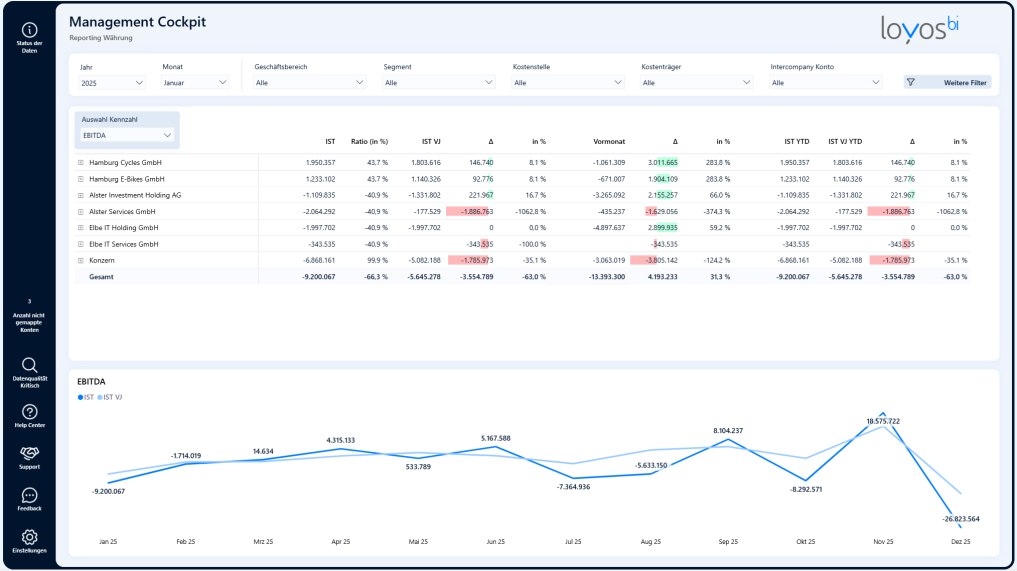
Beim Design haben wir uns am Google Material Design und modernen App Layouts orientiert; es gliedert sich in drei Ebenen:
- Unterste, dunkelblaue Ebene: Am linken Rand findest du hier neue Funktionen, also Buttons mit neuen Funktionen (siehe Kapitel 3).
- Hellblaue Ebene: Hier ist der eigentliche Report eingebettet.
- Weiße Ebene: Innerhalb des Reports sind hierauf die verschiedenen Filterfunktionen und Visuals integriert.
Zusätzlich haben wir auf Konsistenz bei Schriftart, Schriftstärke und Schriftfarbe geachtet, damit alles gut lesbar bleibt.
2.2 Diagramme und Tabellen
Den Look von Line und Bar Charts haben wir vereinheitlicht, sodass überall dieselbe Darstellungsart genutzt wird, das betrifft unter anderem Achsen und Datenbeschriftungen.
Bei Tabellen haben wir die Spaltenstrukturen in ihrer Größe überarbeitet, sodass keine Daten beziehungsweise Stellen mehr abgeschnitten werden. Insbesondere in Jahresscheiben und Geschäftsbereichsansichten sind Tabellen jetzt dynamisch: Die Tabellengröße passt sich an die verfügbaren Spalten an. Das gilt zum Beispiel auch dann, wenn du Hierarchien aufklappst, alle darunterliegenden Hierarchieebenen werden vollständig angezeigt, sofern genügend Platz vorhanden ist.
2.3 Neues Seitenformat: 16:9 Breitbild
Reports zeigen wir jetzt im 16:9 Breitbildformat (1920 × 1080 Pixel). Das bringt dir zwei Vorteile:
- Die Darstellung orientiert sich stärker an modernen Bildschirmen und Anzeigemöglichkeiten.
- Den Export nach PDF und PowerPoint haben wir verbessert, da das Reporting jetzt besser auf diese Exportformate abgestimmt ist.
2.4 Pop ups und Blur Effekt
Sowohl das Einstellungen Popup als auch das Popup „Weitere Filter" sowie weitere Popups (zum Beispiel Hilfestellungen auf verschiedenen Seiten) legen jetzt einen leichten Blur Effekt über den darunterliegenden Report. Das macht das Popup leichter erkennbar.
Praktisch: Du kannst das Popup einfach durch einen Klick auf die geblurte Fläche schließen. Einen Klick auf ein „X" brauchst du dafür nicht, ein Klick an beliebiger Stelle außerhalb des Popups reicht.
3. Neue Bedienelemente
Neben dem generellen Design haben wir auch die Bedienelemente der untersten, dunkelblauen Ebene überarbeitet. Bisher gab es links eine Konfigurationsleiste, die du über ein Lesezeichensymbol geöffnet hast und in der verschiedene Funktionen hinterlegt waren. Diese Funktionen haben wir neu aufgeteilt: Ein Teil, insbesondere die Suche nach Datenherkunft, findest du jetzt im Button „Weitere Filter" (siehe Kapitel 4.2), ein weiterer Teil unten im Button „Einstellungen".
3.1 Einstellungen
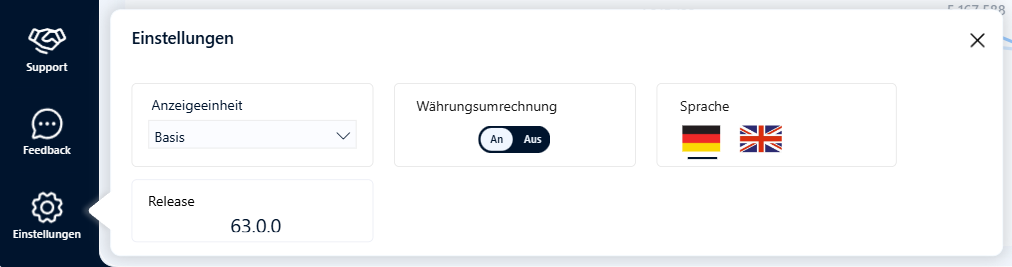
Über den Einstellungen Button kannst du weiterhin die Anzeigeeinheit umstellen. Auch die Währungsumrechnung kannst du hier über einen neuen An/Aus Toggle aktivieren beziehungsweise deaktivieren. Die Sprache kannst du über Flaggen Symbole umschalten; die Übersetzungen haben wir in dieser Phase zusätzlich noch einmal überprüft und inhaltlich verbessert.
3.2 Feedback
Über einen neuen Feedback Button kannst du per Klick ein Feedback Formular öffnen. Über deine Rückmeldungen zum Produkt, zu FMS 2.0 und zur FMS insgesamt freuen wir uns sehr.
3.3 Support
Über einen weiteren Button kannst du eine Supportanfrage direkt aus der App heraus stellen. Dabei öffnet sich automatisch dein E Mail Client, damit die Nutzung von Service und Support für dich noch einfacher wird.
3.4 Datenqualität
Ein weiterer Button führt dich direkt zur Datenqualität der aktuellen Ansicht. Per Klick gelangst du zu dem neuen Datenqualitäts Report, in dem die Datenqualität im Detail analysiert wird, wahlweise auch für unterschiedliche Zeiträume oder auf Ebene einzelner Geschäftsbereiche (siehe Kapitel 5.1).

3.5 Help Center
Über den Button „Help Center" erreichst du unser neues Help Center direkt aus der App heraus. Dort ergänzen wir laufend neue Dokumentationen, Tutorials und Best Practices, sodass dir Hilfestellungen zur FMS künftig noch schneller zur Verfügung stehen.
Die fünf zuvor beschriebenen Bedienelemente, Einstellungen, Feedback, Support, Datenqualität und Help Center, findest du auf jeder Seite exakt gleich aufgebaut und verfügbar.
3.6 Weitere, seitenspezifische Hilfestellungen
Auf der untersten Ebene haben wir darüber hinaus auf einzelnen Seiten weitere, seitenspezifische Funktionen hinterlegt. Ein paar Beispiele: Auf der ersten Seite des GuV Berichts kannst du wie bisher nicht gemappte Konten direkt einsehen, und auf den Forecast Seiten findest du eine Erklärung, wie sich der jeweilige Forecast berechnet. Diese Hilfestellungen und weiteren Funktionsmöglichkeiten bauen wir schrittweise weiter aus.
3.7 KI Analyse (Beta)
Über einen neuen Button „KI Analyse" kannst du dir die aktuell angezeigten Visuals der Seite automatisch analysieren lassen. Diese Funktion befindet sich aktuell in der Beta Version. Ein Klick öffnet ein Pop up mit einer Analyse der aktuellen Ansicht sowie konkreten Handlungsempfehlungen.
Die Analyse berücksichtigt dabei automatisch deinen aktuellen Filterkontext, also zum Beispiel Zeitraum, Geschäftsbereich oder Kostenstelle.
Tritt ein Fehler auf, liegt das daran, dass zu viele oder zu granulare Datenpunkte angezeigt werden, die die KI nicht verarbeiten kann. In diesem Fall sollte der Filterkontext erweitert werden, sodass weniger Daten angezeigt werden.
Datenschutz ist uns wichtig, daher bleiben die Daten in der EU, werden nicht für Trainings verwendet und nur verarbeitet, wenn du vorher zustimmst. Die Daten dürfen nicht außerhalb der EU verarbeitet oder gesichert werden. Das hohe Datenschutz Niveau der FMS ist auch hier sichergestellt.
4. Neue Filtermöglichkeiten
4.1 Einheitliche globale Filterleiste
Die Filterleiste oben in jedem Report ist jetzt grundsätzlich auf jeder Seite identisch aufgebaut. Sie enthält einen Jahres und einen Monatsfilter sowie folgende weitere Filter:
- Geschäftsbereich
- Segment
- Kostenstelle
- Kostenträger
- Intercompany Konto
Diese Filter stehen dir auf allen Seiten identisch zur Verfügung. Jahr und Monat zeigen wir dir je nach Seite entweder zusammengefasst (als ein Feld „Jahr, Monat") oder getrennt an, je nachdem, was für die jeweilige Seite sinnvoller ist.
Vorher haben wir je nach Seite teils unterschiedliche, seitenspezifische Filter genutzt. Das führte zu Inkonsistenzen: Bestimmte Filter waren nur auf bestimmten Seiten verfügbar. Das haben wir mit der neuen, einheitlichen Filterleiste behoben.
Unterhalb des Reporttitels zeigen wir dir zusätzlich in einer kleinen Unterzeile die aktuell verwendete Reporting Währung an.

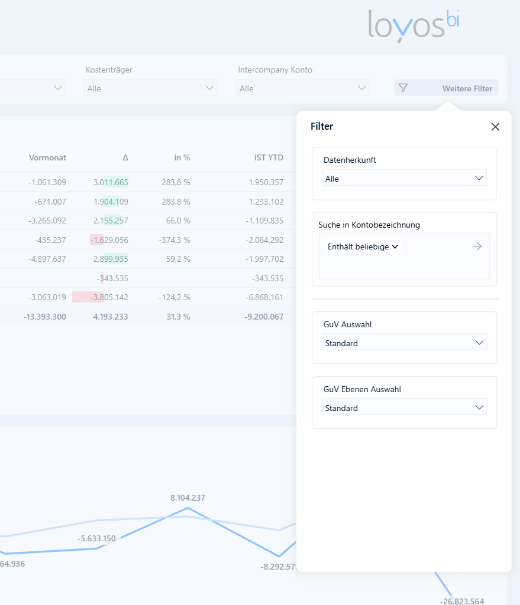
4.2 Button „Weitere Filter"
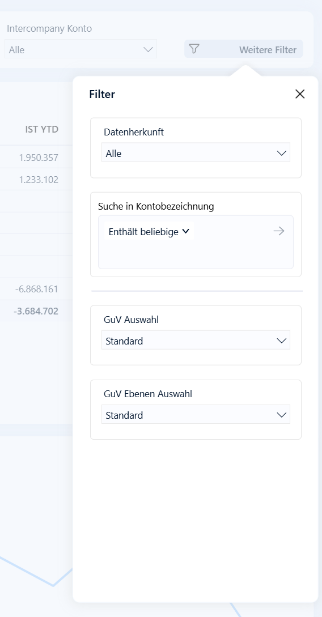
Über den Button „Weitere Filter" erreichst du weitere Filtermöglichkeiten. Die Auswahl der Datenherkunft sowie die Suche in Kontobezeichnung und Kontonummer sind dabei Standardfunktionen.
Diese Kontosuche haben wir deutlich leistungsfähiger gemacht: Dir steht jetzt eine Vielzahl an Operatoren zur Verfügung, zum Beispiel „beginnt mit" oder „enthält beliebige", und du kannst mehrere einzelne Konten gleichzeitig hinterlegen. Die Suche steht dir jetzt auf jeder Seite zur Verfügung.
Je nach Report stehen dir im Popup „Weitere Filter" zusätzlich weitere Felder, wie zum Beispiel die Felder „GuV Auswahl" und „GuV Ebenen Auswahl", zur Verfügung, über die du die anzuzeigende GuV Variante beziehungsweise die Hierarchieebene der GuV auswählen kannst.
4.3 Indikator „aktive Filter"
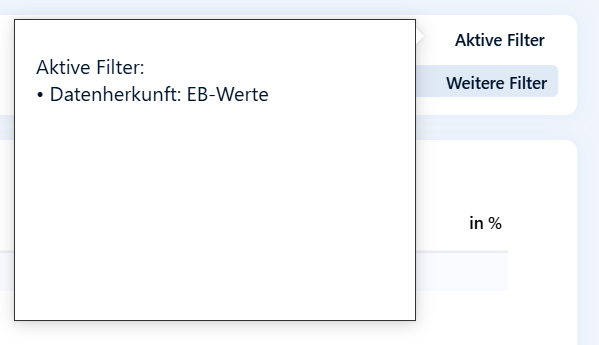
Sobald du Filter auswählst, egal ob im Popup „Weitere Filter" oder in der normalen Filterleiste, zeigen wir dir das über einen Indikator „aktive Filter" an. Beim Hover über diesen Indikator siehst du die aktuell aktiven Filter. So behältst du immer im Blick, wenn ein Filterkontext (zum Beispiel eine gefilterte Datenherkunft) im Report selbst nicht mehr direkt erkennbar wäre.
5. Neue Funktionen je Modul
5.1 Datenqualität, neuer Report in jedem Modul
Die FMS 2.0 bietet neben den bekannten Auswertungen im Data Check Modul neue Möglichkeiten, die Datenqualität des Reportings zu erhöhen. Dazu haben wir in jedes Modul einen neuen Bericht integriert, den du per Knopfdruck aus jeder Seite erreichst. Die detaillierte Analyse und Korrektur von Abweichungen bleibt weiterhin Aufgabe des Moduls Data Check (siehe Kapitel 5.5); der neue Datenqualitäts Report ergänzt das um eine proaktive Übersicht direkt im jeweiligen Modul.
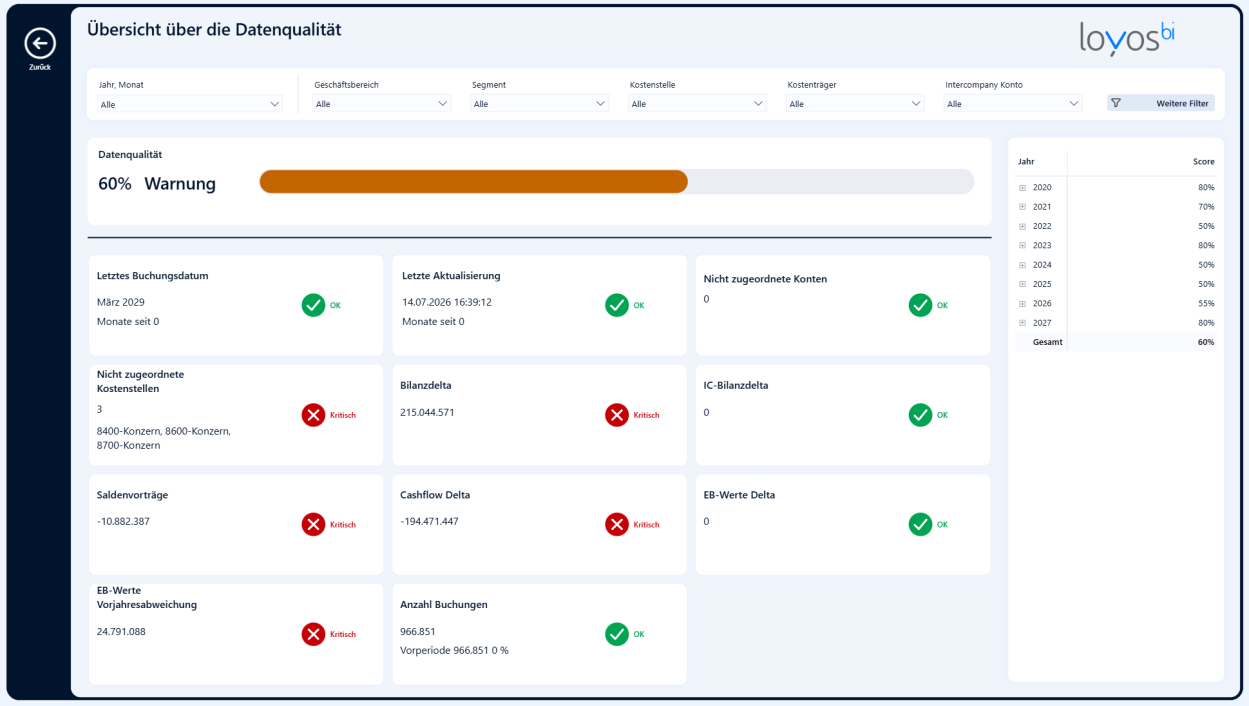
Oben im Report zeigen wir dir zunächst einen aggregierten Gesamt Score in Prozent mit Statusampel (zum Beispiel „60 % Warnung"), der sich aus allen elf Indikatoren zusammensetzt. Darunter findest du die elf Indikatoren als einzelne Kacheln mit Wert und Status, OK (grün) oder Kritisch (rot).
Das Prinzip ist bei allen elf Indikatoren gleich: Sobald der jeweilige Schwellenwert über beziehungsweise unterschritten wird, wechselt der Status der Kachel auf Kritisch.
Nr.IndikatorIndikator für fehlende Datenqualität1Letztes BuchungsdatumAusschlag, wenn älter als 3 Monate2Letzte AktualisierungAusschlag, wenn älter als 3 Monate3Nicht zugeordnete KontenAusschlag, wenn Anzahl größer 04Nicht zugeordnete KostenstellenAusschlag, wenn Anzahl größer 05BilanzdeltaAusschlag, wenn Bilanzdelta ungleich 0 (Summenbilanz geht nicht auf)6IC BilanzdeltaAusschlag, wenn IC Bilanzdelta ungleich 0 (konsolidierte Bilanz geht nicht auf)7SaldenvorträgeAusschlag, wenn Saldenvorträge ungleich 0 (nicht sauber vorgetragen beziehungsweise nicht in sich stimmig)8Cashflow DeltaAusschlag, wenn Cashflow Delta ungleich 0 (Cashflow passt nicht zur Cash Bewegung der Bilanz)9EB Werte DeltaAusschlag, wenn EB Werte Delta ungleich 0 (Eröffnungsbilanz in sich nicht stimmig)10EB Werte VorjahresabweichungAusschlag, wenn Abweichung ungleich 0 (EB Werte stimmen nicht mit Schlussbilanz des Vorjahres überein)11Anzahl BuchungenAusschlag, wenn Abweichung zur Vorperiode größer 30 %
Rechts findest du zusätzlich eine Tabelle mit dem Score (in %) je Jahr inklusive einer Gesamtzeile. Jedes Jahr kannst du aufklappen, um die einzelnen Gesellschaften mit ihrem jeweiligen Score anzuzeigen. So erkennst du direkt, wo du die Datenqualität zuerst verbessern solltest.
5.2 Buchungsdetails
In den Buchungsdetails jedes Moduls haben wir eine ganze Reihe neuer Filter integriert. Vor allem die neuen Suchmöglichkeiten mit ihren zahlreichen Operatoren (siehe Kapitel 4.2) stehen dir hier zur Verfügung, damit du Buchungen deutlich einfacher als bisher durchsuchen kannst.

5.3 Financial KPIs
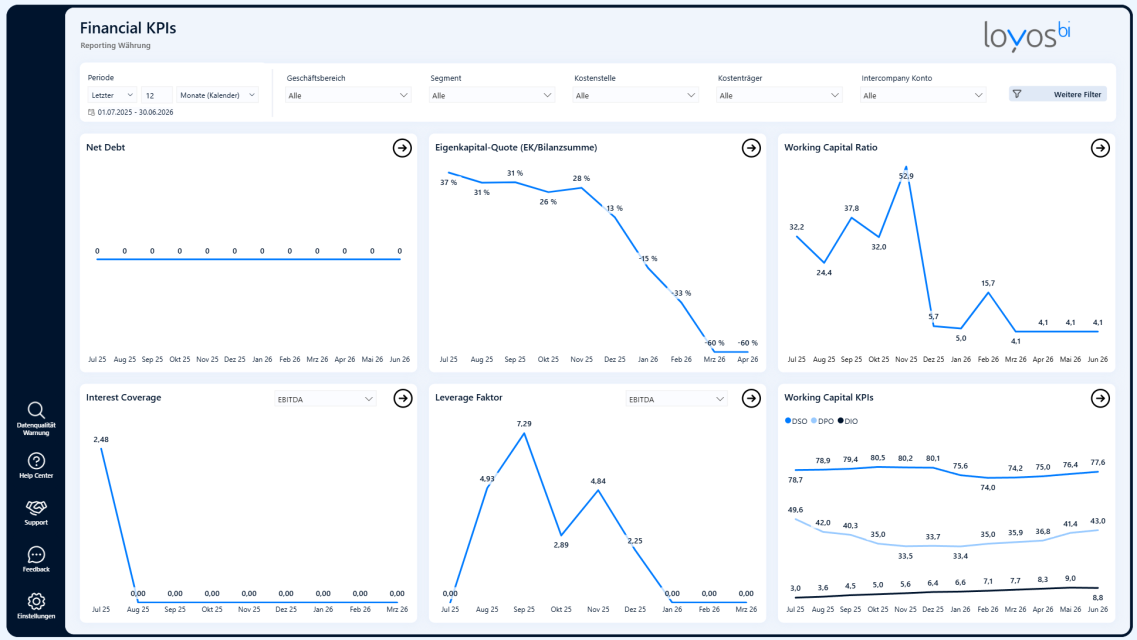
Im Modul Financial KPIs gibt es jetzt eine neue Übersichtsseite, die dir alle KPIs zusammenfasst. Damit bekommst du auf einen Blick eine Gesamtübersicht der aktuellen Lage anhand der wichtigsten Kennzahlen.
5.4 Konsolidierung
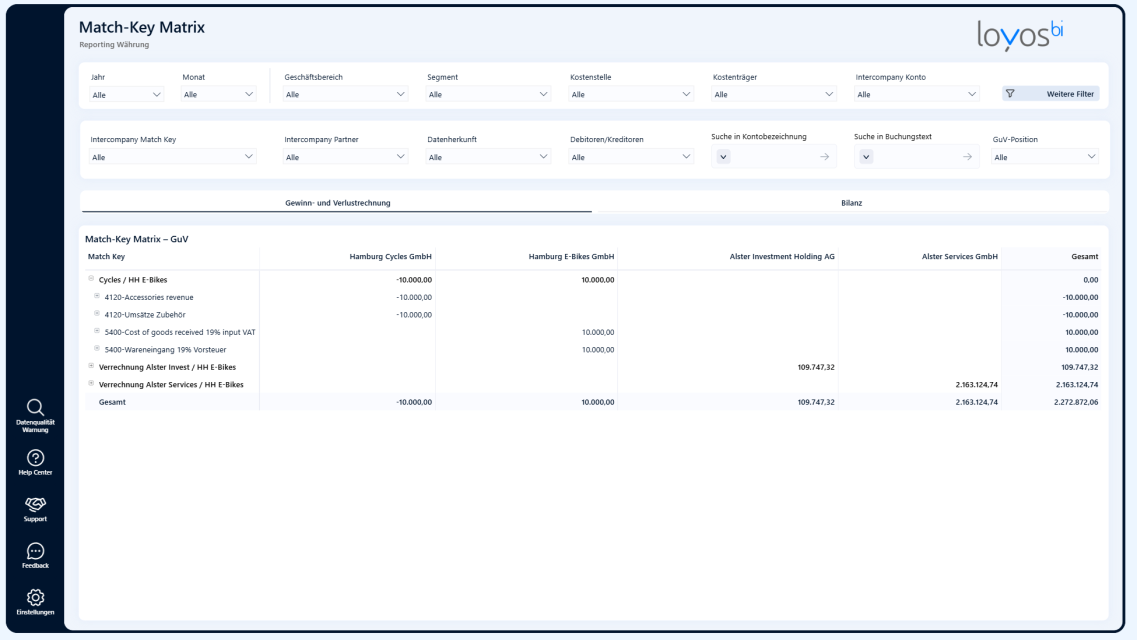
Im Konsolidierungsmodul haben wir insbesondere die Match Key Matrix und die Geschäftspartner Matrix überarbeitet. Es gibt jetzt eine Seite, auf der dir GuV und Bilanz gemeinsam angezeigt werden, sodass du bei der Analyse von Intercompany Sachverhalten seltener zwischen Seiten springen musst.
5.5 Data Check
Im Modul Data Check haben wir mehrere kleinere Anpassungen und Fixes vorgenommen:
- Die Übersichtsseite haben wir überarbeitet, sodass du auf einen Blick erkennst, welche Themen du lösen musst.
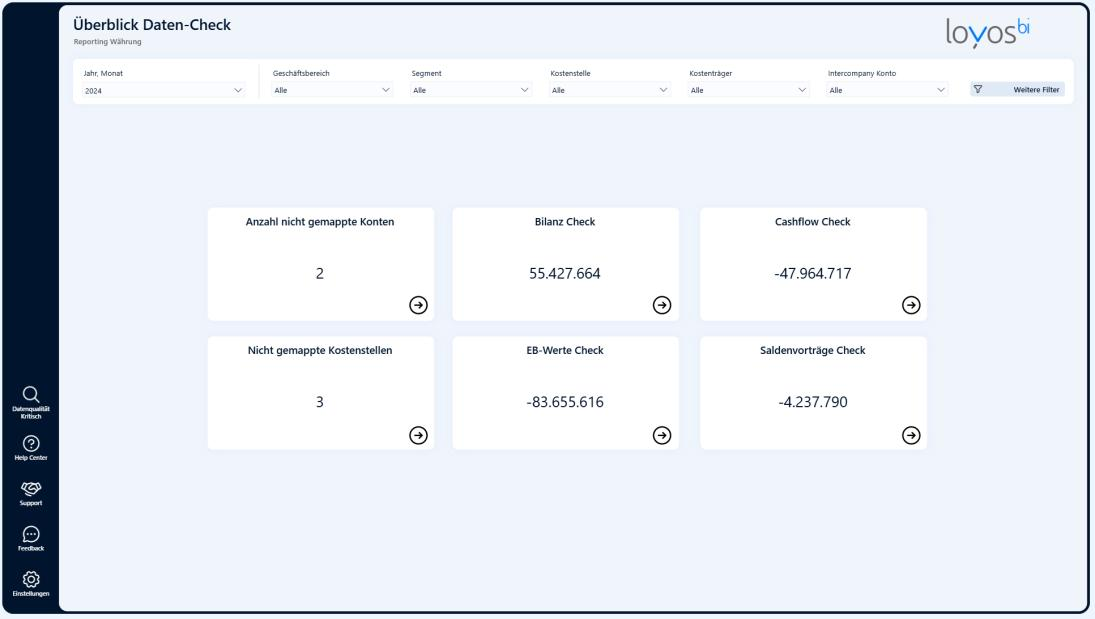
- Auf den einzelnen Seiten, Bilanz Check, Cashflow Check, Saldenvorträge, EB Werte, erkennst du Abweichungen, die du lösen musst, jetzt durch farbliche Hervorhebung noch einfacher.
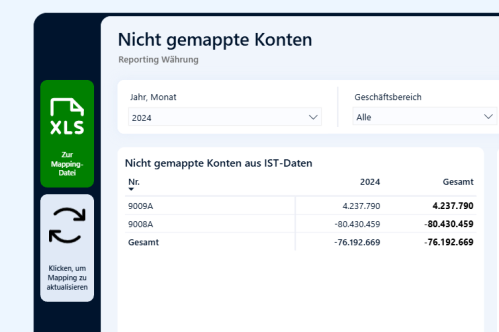
- Im Reiter „Nicht gemappte Konten" findest du jetzt zusätzlich eine Tabelle für doppelt gemappte Accounts: Ist ein Konto sowohl in der GuV als auch in der Bilanz gemappt, zeigen wir dir dieses Konto hier an.
- Es gibt zwei neue Reiter: „Cashflow Mapping" und „Nicht gemappte Positionen". Passt der Cashflow nicht zur Cash Bewegung der Bilanz, kannst du hier einsehen, ob eine GuV oder Bilanzposition im Cashflow fehlt.
- Ist im FMS Mapping File eine Position einem Konto zugeordnet, existiert diese Position aber weder in der GuV noch in der Bilanz, zeigen wir dir das im Reiter „Nicht gemappte Position" an.
- Im Reiter „Nicht gemappte Konten und Kostenstellen" findest du zwei neue Buttons: einen Link zur jeweiligen Datei, in der du die Konten mappen kannst, sowie einen Button, um den Mapping Refresh anzustoßen. Dadurch laufen die Daten direkt nach dem Mapping in das System ein, ohne dass du zusätzlich in SharePoint oder ins Refresh Modul wechseln musst.
6. Rollout und Individualberichte
6.1 Voraussetzungen und Rollout Zeitplan
Voraussetzung für FMS 2.0 ist ein Release Update auf die neueste Version der FMS (Versionsnummer 63.0.0). Das übernimmt für dich das Customer Success Team.
Den Rollout führen wir automatisch und schrittweise bis Ende 2026 durch. Auf Wunsch ziehen wir das Update für dich auch gerne vor, melde dich dazu einfach beim Customer Support (support@loyos-bi.de).
Den Rollout von FMS 2.0 starten wir im ersten Schritt in der FMS. Weitere Produkte wie das Cashboard oder die HR Reporting Suite folgen parallel im zweiten Halbjahr, sodass perspektivisch alle loyos Produkte sowie weitere Plattformen wie das Help Center im neuen Design erscheinen.
6.2 Individualberichte
Alle beschriebenen Änderungen betreffen das Standard Reporting der FMS. Individuell erstellte Berichte aus der Vergangenheit bleiben im alten Design bestehen und voll funktionsfähig. Falls du eine Angleichung an das neue Design oder Anreicherung von neuen Funktionen wünschst, melde dich einfach beim Customer Support, gemeinsam finden wir dann eine passende Lösung.
Einführung in die FMS
In diesem Webinar führen wir dich live durch die Financial Management Suite und zeigen dir neben den Basisfunktionen die Tipps & Tricks zur optimalen Nutzung der FMS. Ziel ist es, dass du den vollen Umfang der FMS ausreizt und so deinen Reporting-Alltag möglichst effizient gestaltest.