


Welche Funktionen bietet das Modul Kunden & Lieferanten?

Ziel: Dieses Modul ermöglicht dir detaillierte Umsatz- und Kostenanalysen auf Kunden- und Lieferantenebene – gruppiert, gefiltert und vergleichbar über alle Dimensionen hinweg.
Voraussetzungen und Definitionen
Voraussetzung ist, dass
- das Kunden & Lieferantenmodul lizensiert und eingerichtet ist
- in den integrierten Daten der Finanzbuchhaltung Gegenkonten enthalten sind (Falls nicht verfügbar: → Support kontaktieren zwecks Anbindung oder Sonderlösung)
- ein Liste der Personenkonten bereitgestellt wird.
Die Daten aktualisieren automatisch mit der der Standardaktualisierung der Financial Management Suite.
Die Einordnung in Kunden & Lieferanten ist oft nicht eindeutig, weil ggf. nicht immer eine saubere debitorische oder kreditorische Buchhaltung erfolgt. Daher ist die Definition in loyos bi anhand der entsprechenden GuV Konten gemacht. Dies stellt sicher, dass sich die GuV auf die Kunden & Lieferantenanalysen überleiten lässt.
Im Backend wird durch einen loyos bi Consultant beim Setup eingerichtet, welche GuV-Positionen als "Kunden" und welche "Lieferanten" betreffen. Dies geschieht auf der höchsten Ebene. Das gibt die Möglichkeit bestimmte Positionen wie Personalaufwand, Abschreiben etc., die keine klassischen Kunden oder Debitoren betreffen, aus der Übersicht herauszunehmen.
Diese Zuordnung kann aber auch später jederzeit mit wenigen Klicks angepasst werden.
Allgemeine Funktionen & Bedienung
🧭 Filterfunktionen (global verfügbar auf allen Seiten)
In jedem Bericht stehen dir einheitliche Filter zur Verfügung, mit denen du deine Daten flexibel einschränken kannst:
- Jahr / Monat – Zeitraumsteuerung zur Auswahl beliebiger Analyseperioden
- Geschäftsbereich (Business Unit) – z. B. Deutschland, UK, APAC
- Segment – kundenspezifische Strukturierung möglich
- Kostenstelle – filtert nach verantwortlicher Organisationseinheit
- Intercompany Account (IC Konto) – Darstellung interner Verrechnungen optional aktivierbar

🧩 Kunden- & Lieferantenelemente
Über die Auswahl „Customer & Supplier Elements“ steuerst du, welche Informationen du im Bericht anzeigen möchtest (z. B. Name, Nummer oder individuell definierte Gruppen).
- Mehrfachauswahl möglich: Halte STRG gedrückt und klicke in der gewünschten Reihenfolge.
- Drilldown aktivieren: Klicke im Tabellenvisual oben rechts auf den sich teilenden Pfeil, um stufenweise durch deine Auswahl zu navigieren.
- Freitextsuche über alle Elemente: Im Feld „Search in Customer Group“ kannst du gezielt nach Kunden/Lieferanten oder Gruppierungen suchen.
- Die Einrichtung erfolgt durch eine separate Exceldatei, s. hier: Kundengruppierung
⚙️ Weitere Einstellungen (Konfigurationsleiste unten links)
- Währungsumrechnung: Ist standardmäßig aktiv. Du kannst sie bei Bedarf abschalten.
- Anzeigeeinheit: Umschaltbar zwischen z. B. Euro, Tausender oder Millionen.
- Datenquellenfilter: Ermöglicht das gezielte Ein-/Ausblenden einzelner Datenquellen.
Erläuterung der einzelnen Seiten
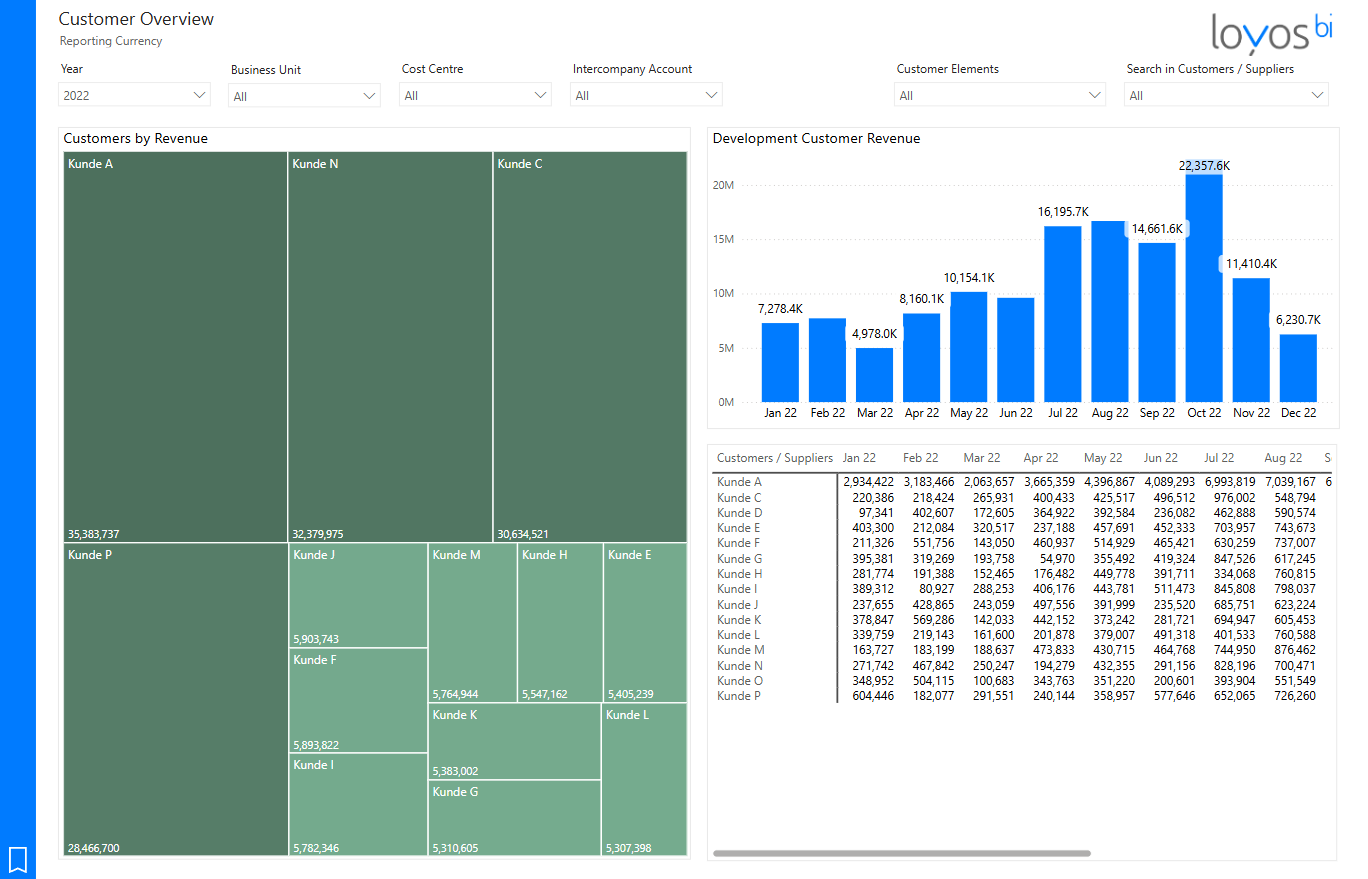
1. Kundenübersicht
- Inhalt: Zeigt dir die Kunden nach Umsatzstärke und zeitlicher Entwicklung.
- Bestandteile:
- Treemap „Customers by Revenue“: visualisiert Umsatzanteile pro Kunde (Größe = Höhe des Umsatzes
- Monatsdiagramm „Development Customer Revenue“: Balkendiagramm mit Gesamtumsätzen pro Monat
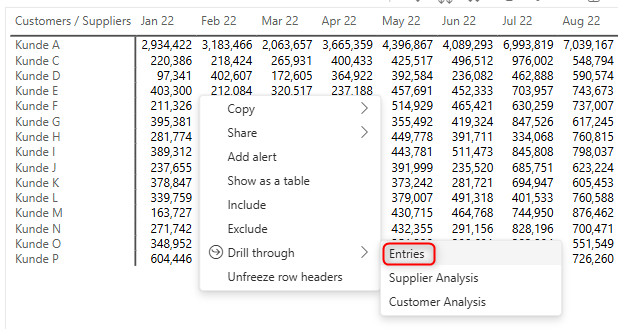
- Detailtabelle: alle Kunden mit Umsatz je Monat, inkl. Drillthrough-Funktion (Rechtsklick)
- Funktionen:
- Vergleiche Kunden-Umsätze direkt
- Analysiere saisonale Entwicklungen
- Klicke mit Rechtsklick auf einen Kunden für: Kundenübersicht sowie Einzelbelege zu diesem Kunden
2. Kundenentwicklung
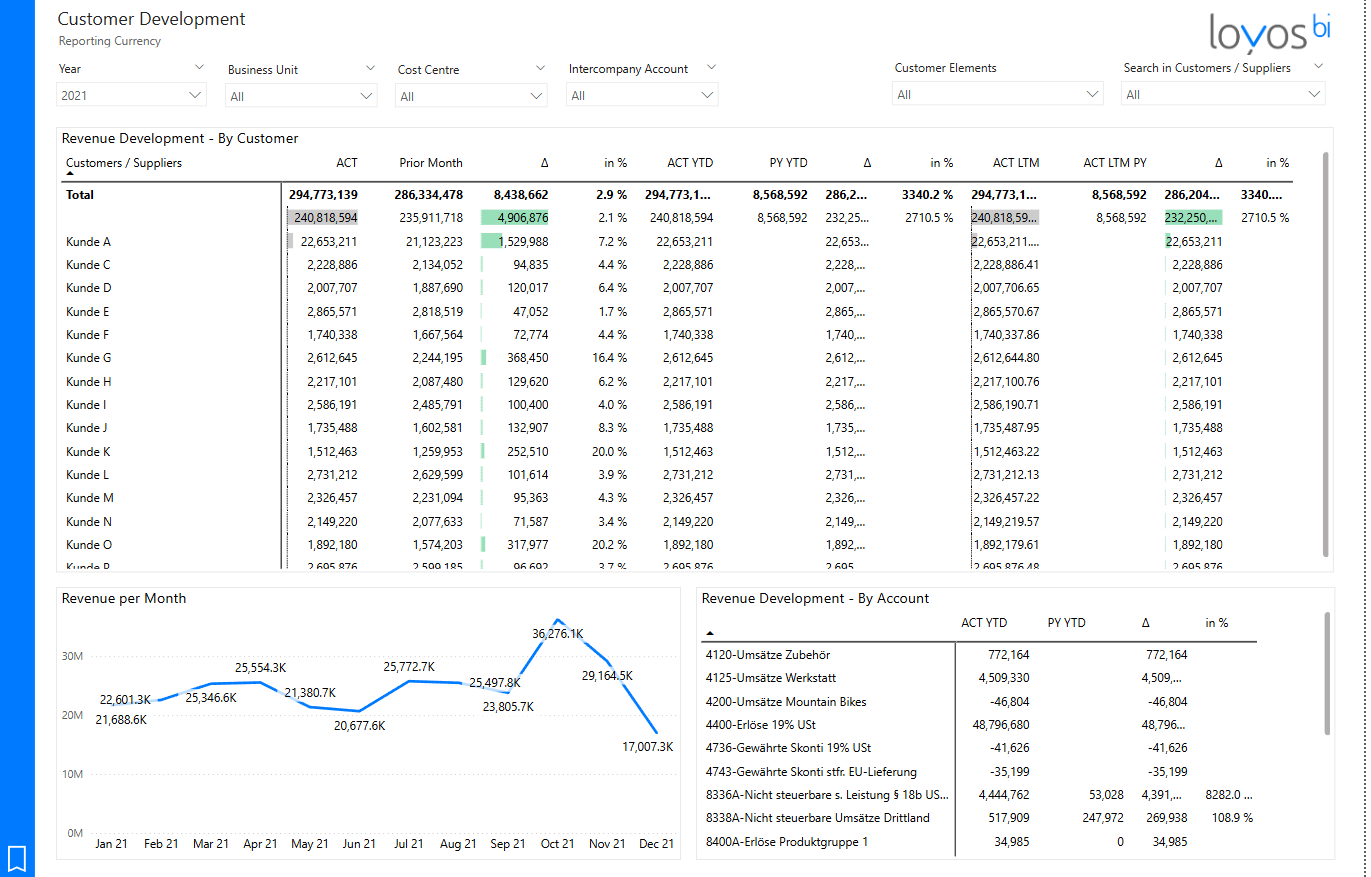
- Inhalt: Detaillierte Analyse von Kundenumsätzen über Zeiträume hinweg (Vormonat, YTD, LTM).
- Bestandteile:
- Vergleichstabelle: ACT, Vormonat, YTD, LTM, Δ in % und absolut
- Farbliche Hervorhebung von positiven/negativen Abweichungen
- YTD Umsatzverlauf nach GuV-Konto aufgeschlüsselt
- Funktionen:
- Erkenne Veränderungen bei einzelnen Kunden sofort
- Vergleiche Kunden untereinander
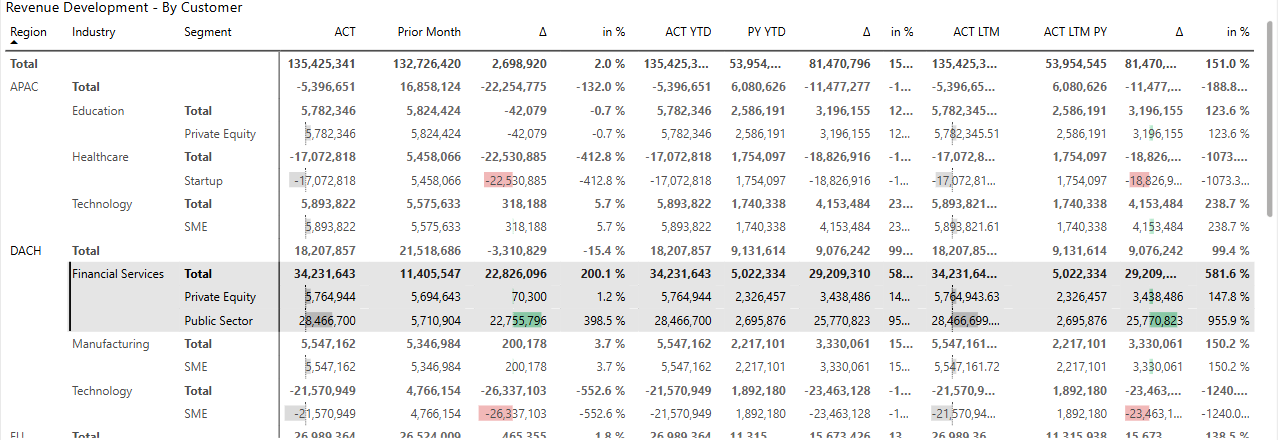
- Gruppiere Kunden in Gruppen, bringe diese in einer Hierarchie und sorge so für mehr Transparenz
- Identifiziere Umsatztreiber oder -rückgänge
- Nutze Drillthrough für Belegdetails oder weitere Analyse von Einzelkunden
Durch Gruppierung sind solche Ansichten möglich:
3. Lieferantenübersicht
- Inhalt: Überblick über Ausgaben pro Lieferant und deren Entwicklung.
- Bestandteile:
- Treemap „Suppliers by Expense“: visualisiert Kosten pro Lieferant
- Balkendiagramm „Development of Supplier Expenses“: monatliche Ausgabenentwicklung
- Tabelle mit Lieferantendetails je Monat, inkl. Drillthrough-Funktion
- Funktionen:
- Vergleiche Lieferantenkosten auf einen Blick
- Finde Kostenspitzen und deren Zeitraum
- Klicke mit Rechtsklick auf Lieferant für: Lieferantenübersicht oder Belegdetails

4. Entwicklung der Lieferanten
- Inhalt: Detaillierte Analyse von Lieferantenkosten über Zeiträume hinweg (Vormonat, YTD, LTM).
- Bestandteile:
- Vergleichstabelle: ACT, Vormonat, YTD, LTM, Δ in % und absolut
- Farbliche Hervorhebung von positiven/negativen Abweichungen
- YTD Kostenverlauf nach GuV-Konto aufgeschlüsselt
- Funktionen:
- Erkenne Veränderungen bei einzelnen Lieferanten sofort
- Vergleiche Kunden untereinander
- Gruppiere Lieferanten, bringe diese in einer Hierarchie und sorge so für mehr Transparenz
- Identifiziere Kostentreiber oder -rückgänge
- Nutze Drillthrough für Belegdetails oder weitere Analyse von Einzelkunden
5. Plan/Ist-Vergleich
- Inhalt: Vergleich Umsätze/Kosten pro Kunde & Lieferant mit Budget und Vorjahr
- Bestandteile:
- Filter zum Umschalten zwischen Kunden & Lieferanten
- Tabelle nach Kunde/Lieferant: ACT, BUD, PY, Δ in % und absolut
- Monatsdiagramm mit ACT/PY/BUD im Vergleich
- Detailtabelle nach GuV-Positionen
- Funktionen:
- Erkenne Planabweichungen frühzeitig
- Unterscheide zwischen Kunden- & Lieferantenseite (Umschaltfunktion)
- Nutze aussagekräftige Gruppen für Management-Reporting
6. Export
- Inhalt: Anzeige von allen Kunden & Lieferanten und Gruppen
- Bestandteile:
- Tabelle mit kombinierter Übersicht (Umsatz + Kosten)
- Gruppierung nach BU, Region, Kunde/Lieferant
- Monatswerte pro Partnerzeile
- Funktionen: Identifikation von nicht gruppierten Kunden & Lieferanten
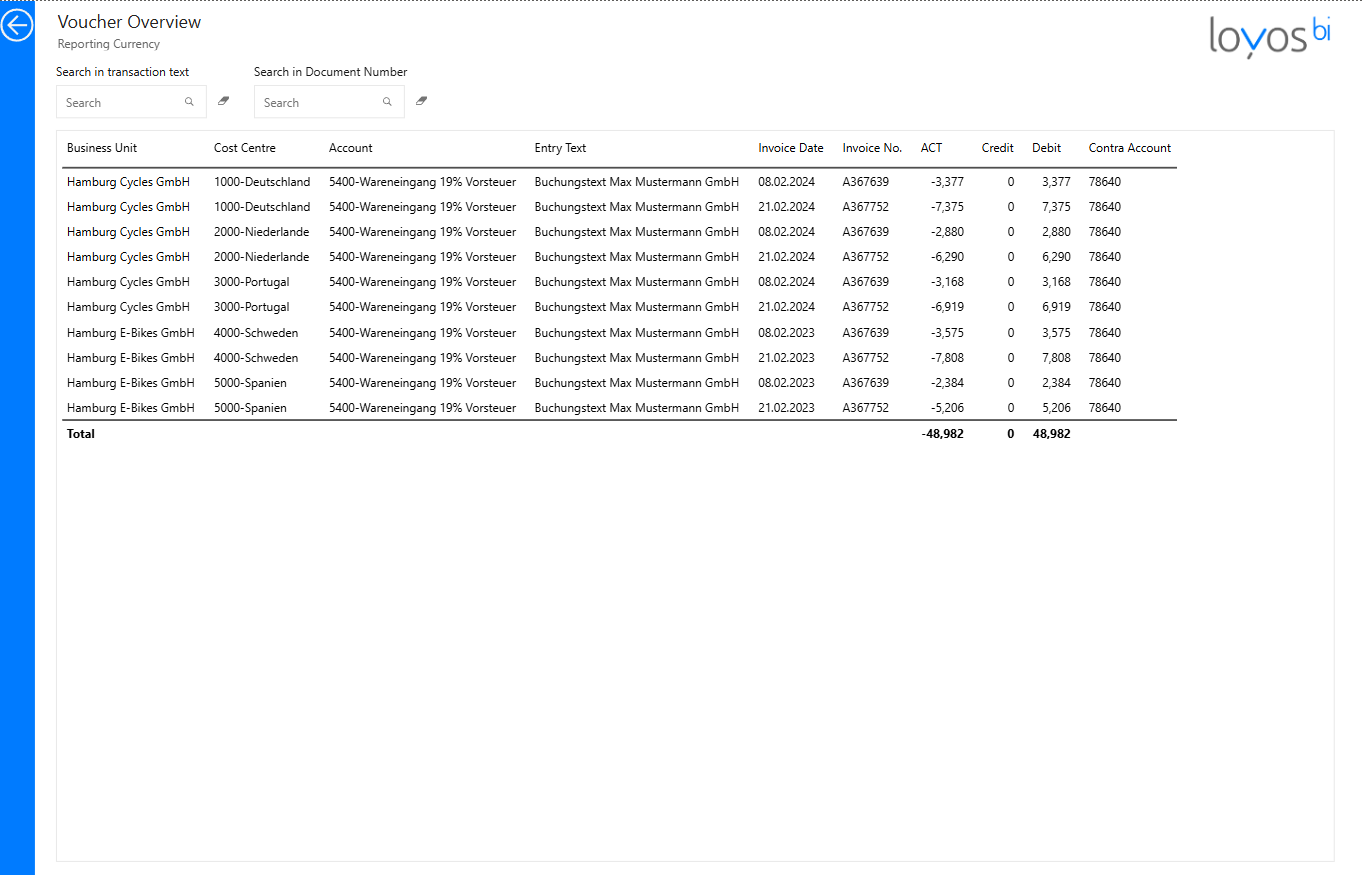
- Belegübersicht (Über Drillthrough erreichbar)
- Inhalt: Zeigt dir alle Einzelbelege auf Konto- und Gegenkontenbasis.
- Bestandteile:
- Tabelle mit Konto, Gegenkonto, Buchungstext, Belegnummer, Betrag
- Suchfelder für Buchungstext oder Belegnummer
- Funktionen:
- Prüfe Einträge direkt aus anderen Modulen
- Nutze Freitextsuche für schnelle Filterung
FAQ – Häufig gestellte Fragen
Frage: Warum sind in manchen Zeilen keine Kunden-/Lieferantennummern oder -namen zu sehen, sondern leere Einträge?
Antwort: Dafür kann es drei Gründe geben:
- Fehlende Gegenkonten in den Buchungen
→ In der GuV-Position fehlen bei einer oder mehreren Buchungen die Gegenkonten.
Lösung:- Gegenkonten im Quellsystem ergänzen
- oder die Buchung per Anpassungsbuchung ausbuchen und korrekt mit Gegenkonto wieder einbuchen
- Gegenkonten vorhanden, aber nicht als Personenkonten hinterlegt
→ Ein Beispiel ist die Buchung GuV-Konto gegen GuV-Konto (z. B. Umbuchungen).
Lösung:- Auch hier helfen Anpassungsbuchungen, um diese Buchungen korrekt einzuordnen
- Gruppenzuordnung fehlt in der Mapping-Datei
→ Kunden-/Lieferantennummern sind zwar vorhanden, aber nicht in der Excel-Gruppierungsdatei enthalten.
Lösung:- Kunden-/Lieferantennummer in die Mappingdatei zur Gruppierung einfügen
Frage: Warum entsprechen die Umsätze/Kosten nicht der Summe der GuV?
Antwort:
Die Zuordnung der GuV-Positionen zu „Kunde“ oder „Lieferant“ erfolgt durch einen loyos bi Consultant beim Setup. Dabei werden bewusst Positionen ausgeschlossen – z. B.:
- Personalaufwand
- Abschreibungen
- Sonstige neutrale Aufwendungen
... da auf diesen Positionen üblicherweise keine debitorische oder kreditorische Buchhaltung erfolgt.
Das führt zu einem bewussten Unterschied zur Gesamtsumme der GuV, sorgt aber für:
✅ weniger leere Kunden-/Lieferantenzeilen
✅ klarere Auswertungen
💬 Hinweis:
Falls gewünscht, können auch alle GuV-Positionen eingeblendet werden. Komm dazu einfach auf uns zu – wir passen das Setup gerne an.
Einführung in die FMS
In diesem Webinar führen wir dich live durch die Financial Management Suite und zeigen dir neben den Basisfunktionen die Tipps & Tricks zur optimalen Nutzung der FMS. Ziel ist es, dass du den vollen Umfang der FMS ausreizt und so deinen Reporting-Alltag möglichst effizient gestaltest.